Cara Memilih Tema Link in Bio yang Menjual dan Mengukur Hasilnya lewat Analitik
Pilih dari 50+ tema atau buat warna sendiri, lalu baca pendapatan, funnel konversi, dan sumber trafik untuk tahu tampilan mana yang benar-benar berhasil.
Daftar isi 10 bagian
Tampilan halaman sangat memengaruhi keputusan pengunjung: apakah mereka akan menekan tombol beli, atau langsung pergi. Karena itu, memilih tema link in bio sebaiknya tidak hanya soal selera. Pilih tema yang mendukung tujuanmu, lalu buktikan hasilnya lewat angka di halaman Analitik.
Panduan ini membahas dua hal yang saling melengkapi di BioLinkIn: cara memilih dan mengatur tema, lalu cara membaca analitik untuk mengetahui apakah perubahan tampilanmu benar-benar berdampak.
Cara memilih tema di BioLinkIn
- Buka Builder Halaman, lalu pilih tab Tema.
- Telusuri daftarnya atau ketik nama tema di kolom Cari tema….
- Klik kotak tema. Pratinjau ponsel langsung berubah, dan pilihanmu tersimpan otomatis.
Setiap kotak tema menampilkan ciri khasnya, mulai dari warna, bentuk tombol, hingga gambar latar, sehingga kamu bisa membandingkan sebelum memilih. Bila ingin kembali ke awal, gunakan tombol Reset ke default.
Mengenal kelompok tema
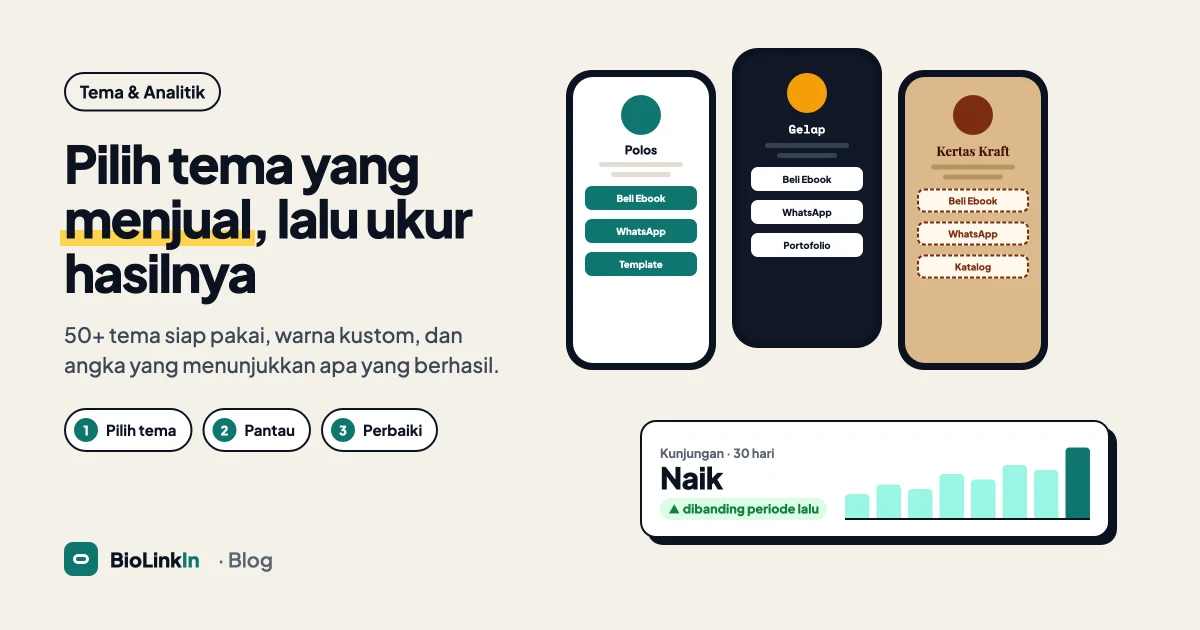
Ada lebih dari 50 tema yang dikelompokkan berdasarkan gayanya:
| Kelompok | Cocok untuk |
|---|---|
| Tema Polos | Tampilan bersih dan profesional, misalnya Biru Klasik, Putih Bersih, Mint Segar, dan Editorial. |
| Tema Warna Gelap | Mode gelap yang nyaman di mata, seperti Safir Malam, Zamrud Malam, dan Noir Grafit. |
| Tema Gradien | Latar berwarna lembut atau cerah, seperti Fajar Pagi dan Samudra Dalam. |
| Tema dengan Background | Latar bermotif atau berilustrasi, seperti Neo Brutalism, Kertas Kraft, dan Stroberi Pop. |
| Tema Animasi | Efek bergerak halus, seperti Aurora Float dan Ember Glow. |
| Animasi & Background SVG | Gabungan animasi dan latar vektor, seperti Sakura Rain dan Starfield Night. |
Ada pula tema musiman: Ramadhan, Idul Fitri, Natal Malam, dan Pelangi Pride. Tema berilustrasi menaruh gambar di bagian atas dan bawah halaman, sehingga teks dan tombolmu tetap berada di area yang mudah dibaca.
Membuat tema kustom dengan warna merekmu
Ingin halaman yang benar-benar sesuai identitas merek? Pilih Tema Custom dan atur sendiri:
- Warna background dan warna teks dengan kode hex (misalnya
#0F766E). - Warna tombol dan warna teks tombol.
- Gambar background berformat JPG, PNG, atau WEBP hingga 8 MB.
Tidak perlu khawatir salah memilih kombinasi warna. Bila warna teks terlalu mirip dengan latarnya, sistem otomatis menggantinya dengan abu gelap, putih, atau hitam yang paling jelas terbaca.
Jangan lupakan font
Font diatur per halaman di Pengaturan halaman. Pilihannya Inter, Nunito, Playfair Display, Space Grotesk, Space Mono, dan Press Start 2P. Bila tidak memilih, halaman memakai font bawaan tema. Untuk kesan elegan, coba Playfair Display; untuk kesan modern dan bersih, Inter atau Space Grotesk.
Tema mana yang paling cocok untuk tujuanmu?
- Jualan produk: tema polos atau gelap membuat tombol dan harga lebih menonjol.
- Momen khusus: pakai tema musiman selama periode promo, lalu kembali ke tema biasa setelahnya.
- Banyak teks: hindari tema beranimasi agar pembaca tidak terganggu.
Ingat, tema memengaruhi seluruh pengalaman pembeli. Halaman produk, keranjang, checkout, dan area member ikut mengikuti warna temamu, sehingga tampilan tetap konsisten dari awal hingga pembayaran. Lihat juga panduan lengkap Tema & Tampilan.
Ukur hasilnya di halaman Analitik
Setelah mengganti tema, saatnya melihat apakah perubahan itu berdampak. Buka menu Analitik di dashboard. Data dikumpulkan otomatis setiap ada pengunjung, tanpa perlu memasang skrip tambahan.
Pilih periode 7 hari, 30 hari, atau 90 hari. Angka penting otomatis dibandingkan dengan periode sebelumnya yang sama panjangnya, lengkap dengan tanda naik atau turun.
Pendapatan
Bagian teratas menampilkan total pendapatan bersih, yaitu uang yang benar-benar kamu terima setelah dikurangi biaya platform dan pembayaran. Di sekitarnya ada penjualan kotor, jumlah pesanan, rata-rata nilai order, total diskon voucher, dan konversi (persentase checkout yang menjadi pesanan).
Trafik dan interaksi
- Kunjungan: berapa kali halamanmu dibuka, plus jumlah pengunjung unik.
- Klik produk: berapa kali halaman detail produk dibuka.
- Klik checkout: berapa kali halaman pembayaran dibuka.
- Klik link: klik pada link dan ikon sosial media.
Membaca funnel konversi
Funnel konversi menunjukkan perjalanan pengunjung: Kunjungan, Klik Produk, Klik Checkout, lalu Pesanan Lunas, lengkap dengan persentase di tiap tahap. Dari sini kamu bisa menebak di mana pengunjung berhenti:
- Banyak kunjungan tetapi sedikit klik produk? Mungkin produkmu kurang menonjol. Coba tema yang tombolnya lebih kontras, atau pindahkan blok produk ke atas.
- Banyak klik produk tetapi sedikit checkout? Periksa deskripsi dan harga produk.
- Banyak checkout tetapi sedikit pesanan lunas? Pertimbangkan voucher atau flash sale untuk mendorong keputusan.
Panel Produk Terlaris dan Produk Paling Diminati juga membantu menemukan produk yang menarik perhatian tetapi belum banyak terjual.
Kenali audiens dan sumber trafikmu
Panel audiens menampilkan perangkat (mobile, desktop, tablet), browser, dan negara asal pengunjung. Bila sebagian besar pengunjung memakai ponsel, pastikan tema yang kamu pilih nyaman dibaca di layar kecil.
Bagian sumber trafik memperlihatkan dari mana pengunjung datang, entah media sosial, mesin pencari, atau langsung. Ada juga daftar link paling diklik dan klik per platform untuk ikon sosial media. Gunakan data ini untuk menentukan link mana yang layak berada paling atas.
Siklus sederhana: ubah, ukur, perbaiki
- Catat angka awal. Lihat kunjungan, klik produk, dan konversi selama 7 hari.
- Ubah satu hal saja. Misalnya ganti tema, atau ubah warna tombol di tema kustom.
- Bandingkan. Setelah 7 hari, lihat tanda naik atau turun dibanding periode sebelumnya.
- Pertahankan yang berhasil. Lanjutkan ke perubahan berikutnya.
Mengubah satu hal setiap kali membuatmu tahu persis perubahan mana yang berdampak.
Pertanyaan umum
Apakah mengganti tema menghapus konten halaman?
Tidak. Tema hanya mengubah tampilan, sedangkan blok, link, dan produkmu tetap utuh.
Apakah saya perlu memasang kode untuk melihat analitik?
Tidak. Data dikumpulkan otomatis setiap ada pengunjung di halaman publikmu.
Bagaimana jika warna kustom saya sulit dibaca?
Sistem otomatis menyesuaikan warna teks agar tetap kontras dengan latarnya.
Kesimpulan
Tema link in bio yang tepat membuat halamanmu lebih mudah dipercaya dan lebih mudah dibeli, sementara analitik memberi tahu apakah pilihan itu bekerja. Pilih tema sesuai tujuan, pantau kunjungan dan konversi, lalu perbaiki sedikit demi sedikit.
Siap mencoba? Buat halaman BioLinkIn gratis, atau pelajari dulu Builder Halaman untuk menyusun kontennya.

Tim di balik Biolinkin yang menulis panduan praktis agar creator Indonesia bisa membangun halaman dan menjual produk digital dengan mudah.