Cara Mendesain Halaman Link in Bio tanpa Coding: Panduan Dashboard, Builder, Blok & Embed
Kenali dashboard, susun halaman di Builder, lalu isi dengan blok, kolom, dan embed video, musik, maupun peta. Semua tanpa coding, bisa dari ponsel.
Daftar isi 11 bagian
- Mulai dari dashboard
- Kenali Builder Halaman
- Susun konten dengan blok
- Sematkan video, musik, dan peta dengan embed
- Atur tata letak dengan blok kolom
- Urutkan, sembunyikan, dan hapus blok
- Pilih tema dan tambahkan link sosial media
- Mendesain langsung dari ponsel
- Tips agar desain halamanmu efektif
- Pertanyaan umum
- Kesimpulan
Halaman link in bio yang rapi membuat pengunjung langsung tahu ke mana harus mengeklik. Kabar baiknya, kamu tidak perlu bisa coding untuk mendesain halaman link in bio yang menarik. Di BioLinkIn, semuanya disusun secara visual dari satu layar, baik di komputer maupun di ponsel.
Panduan ini membahas tiga hal yang paling sering dipakai: dashboard sebagai titik awal, Builder Halaman untuk menyusun tampilan, serta blok dan embed untuk mengisi kontennya.
Mulai dari dashboard
Setelah masuk, kamu akan berada di dashboard, halaman yang merangkum kondisi tokomu. Menu di sidebar dikelompokkan supaya mudah ditemukan:
| Grup | Isi |
|---|---|
| Utama | Dashboard, Builder Halaman, Analitik |
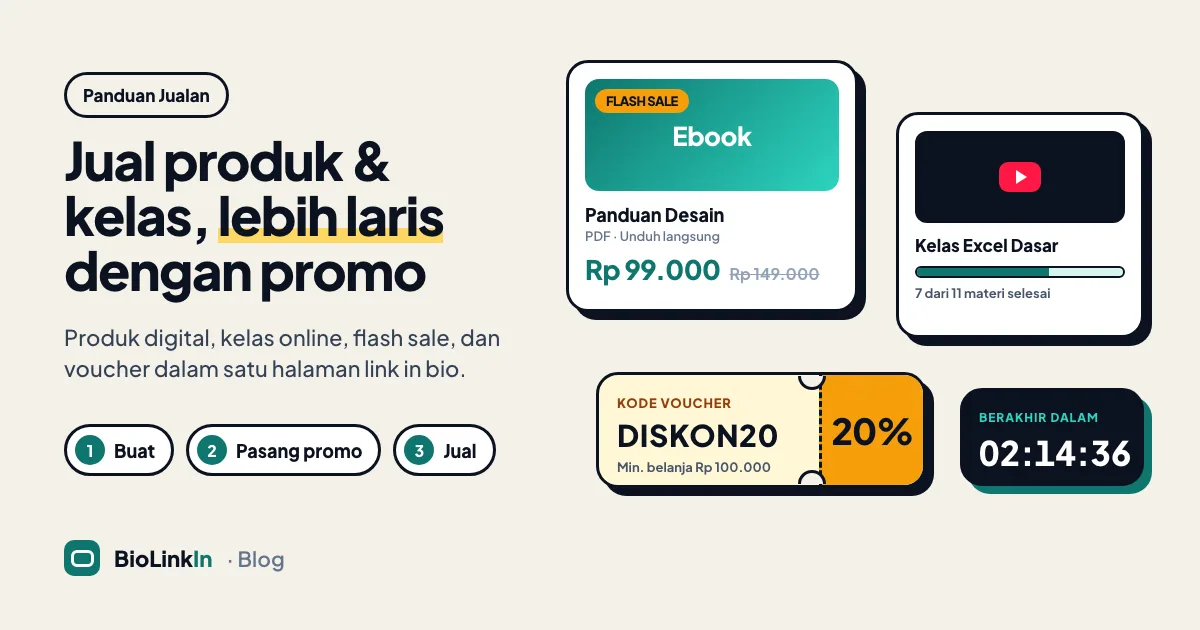
| Toko | Produk Digital, Flash Sale, Voucher |
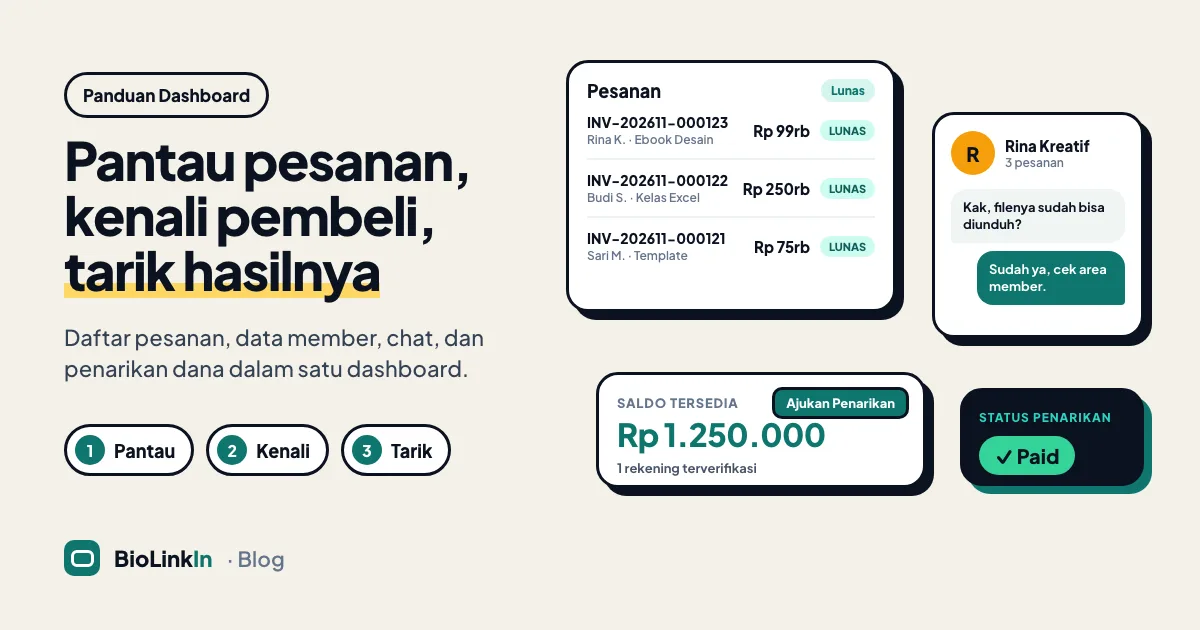
| Transaksi | Pesanan, Member, Penarikan Dana |
| Akun | Pengaturan |
Kartu akun dan kelengkapan akun
Kartu Akun menampilkan foto, nama, dan link halaman bio-mu, lengkap dengan tombol Bagikan. Di bawahnya ada pintasan Mulai berkarya! menuju Builder Halaman, Produk Digital, Flash Sale, dan Voucher.
Perhatikan juga progress bar kelengkapan akun. Isinya empat langkah: isi profil dan bio, publikasikan halaman, tambah produk, dan tambah rekening penarikan. Klik langkah yang belum selesai untuk langsung menuju halamannya. Ini cara tercepat memastikan halamanmu siap menerima pembeli.
Ringkasan metrik
Dashboard juga menampilkan angka penting: produk aktif, draf, pesanan masuk, total pendapatan bersih, jumlah member (pembeli unik), dan total klik link. Ada pula kartu penghasilan dengan saldo yang disembunyikan secara bawaan demi privasi; klik ikon mata untuk melihatnya. Daftar produk terbaru, pesanan terbaru, dan flash sale yang sedang berjalan juga tampil di sini.
Kenali Builder Halaman
Buka Builder Halaman dari sidebar. Di sinilah kamu mendesain halaman: menambah blok konten, memilih tema, mengunggah banner, dan mengatur link sosial media. Semua perubahan tersimpan otomatis, jadi tidak perlu menekan tombol simpan setiap kali mengedit.
Saat pertama kali membuka builder, panduan interaktif akan menyorot bagian-bagian penting satu per satu. Klik Lanjut untuk berpindah langkah, atau Lewati bila sudah paham.
Halaman utama dan halaman tambahan
Setiap akun punya satu Halaman Utama di alamat biolinkin.id/username. Halaman ini selalu menampilkan profil dan tidak bisa dihapus. Butuh halaman lain, misalnya katalog atau info event? Tambahkan lewat tombol + Halaman. Halaman tambahan akan muncul di menu navigasi halaman publikmu bila ada lebih dari satu halaman terbit.
Pengaturan halaman
- Judul maksimal 60 karakter dan bio maksimal 150 karakter.
- Font: Inter, Nunito, Playfair, Space Grotesk, Space Mono, atau Press Start.
- Publikasi: sakelar agar halaman bisa diakses publik.
- Foto profil: JPG, PNG, atau WEBP hingga 5 MB. Foto besar diperkecil otomatis sebelum diunggah, sehingga hemat kuota.
- Banner: tersedia 5 layout, dan kamu bisa memasang beberapa gambar sebagai slideshow.
Susun konten dengan blok
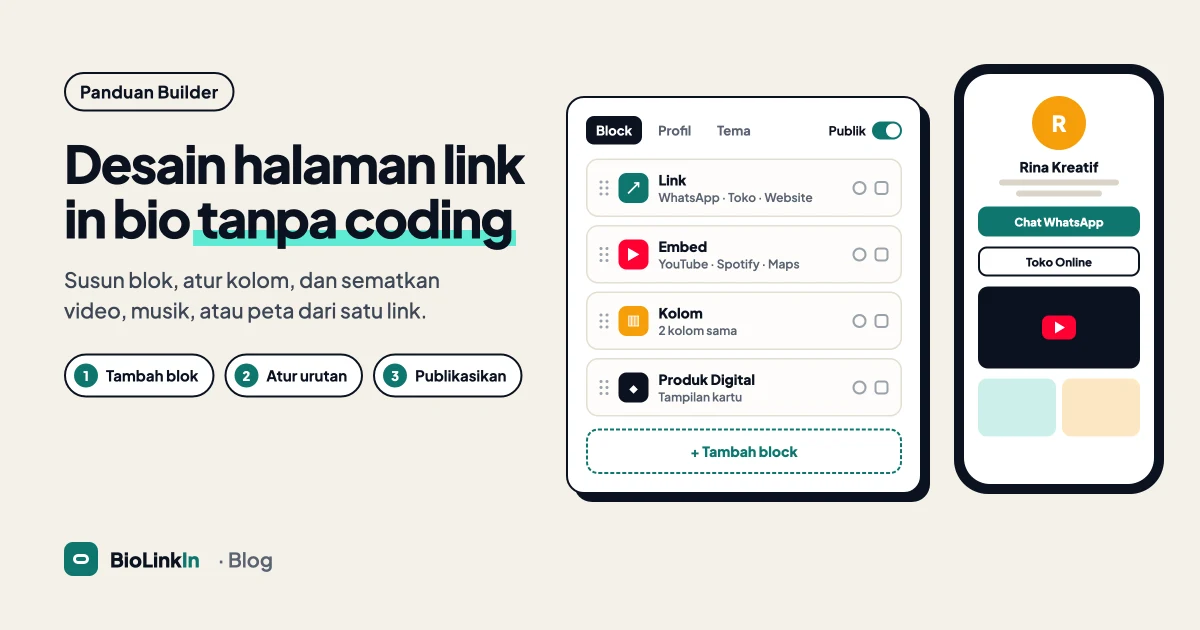
Isi halaman tersusun dari blok, hingga 60 blok per halaman. Di tab Block, klik + Tambah block, lalu pilih jenisnya. Beri nama block agar mudah dikenali di daftar.
| Blok | Kegunaan |
|---|---|
| Link | Tombol ke toko, WhatsApp, atau website. Hingga 100 link per blok, tampil sebagai daftar atau grid 2 kolom. |
| Judul | Memisahkan bagian konten. |
| Teks | Deskripsi, pengumuman, atau informasi. |
| Gambar | Banner atau foto yang bisa diberi link. |
| Embed | Video, musik, peta, formulir, dan lainnya dari satu link. |
| Pemisah | Garis atau jarak antar blok. |
| Kolom | Tata letak 1–3 kolom berisi teks, gambar, embed, atau produk. |
| Produk Digital | Menampilkan produk yang kamu jual, sekaligus memunculkan tombol keranjang. |
Sematkan video, musik, dan peta dengan embed
Blok Embed membuat halamanmu lebih hidup tanpa kode. Cukup tempel link, dan pratinjaunya muncul otomatis. Layanan yang didukung: YouTube, Vimeo, Spotify, SoundCloud, Google Maps, Google Forms, Google Drive, Instagram, TikTok, Facebook, dan Canva.
Beberapa contoh pemakaian:
- YouTube untuk video perkenalan produk atau testimoni.
- Spotify untuk podcast atau playlist.
- Google Maps untuk lokasi toko atau tempat acara.
- Google Forms untuk formulir pendaftaran atau survei.
Demi keamanan halaman, kamu tidak perlu (dan tidak bisa) menempel kode HTML, iframe, atau skrip. Untuk TikTok, gunakan tautan video yang lengkap dari bilah alamat, bukan tautan pendek. Tampilan sematan juga otomatis mengikuti tema yang kamu pilih.
Atur tata letak dengan blok kolom
Blok Kolom menaruh beberapa konten berdampingan. Pilihan tata letaknya: 1 kolom, 2 kolom sama, 2 kolom dengan sisi kiri atau kanan lebih lebar, dan 3 kolom sama. Tata letak dipilih saat menambah blok, dan bisa diganti nanti lewat Ubah tata letak.
Tips: pakai 2 kolom untuk gambar atau produk, dan hindari 3 kolom untuk teks panjang agar tetap nyaman dibaca di ponsel.
Perlu diingat, mengurangi jumlah kolom akan menghapus isi kolom paling kanan. Bila kolom tersebut sudah berisi, kamu akan diminta konfirmasi lebih dulu.
Urutkan, sembunyikan, dan hapus blok
- Urutkan: seret blok lewat ikon titik di kiri, atau gunakan panah naik/turun. Di ponsel, panah biasanya lebih nyaman.
- Sembunyikan: ikon mata menyembunyikan blok dari halaman publik tanpa menghapusnya. Cocok untuk promo musiman.
- Hapus: setelah menekan ikon tempat sampah, muncul tombol Urungkan selama 6 detik bila kamu berubah pikiran.
Pilih tema dan tambahkan link sosial media
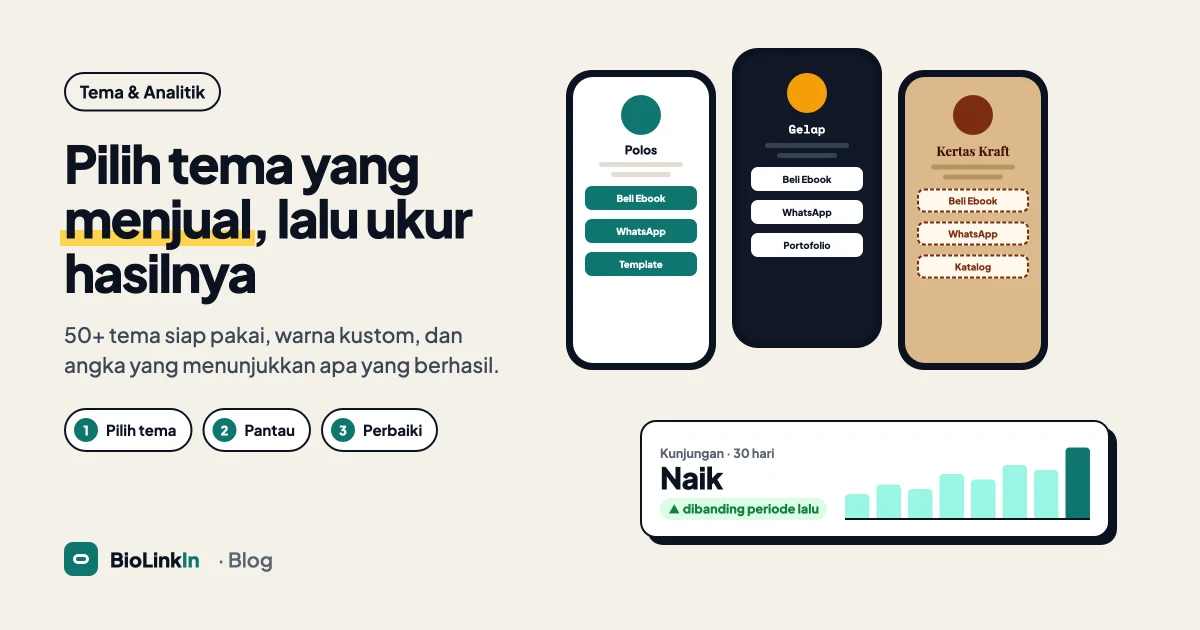
Tab Tema menyediakan lebih dari 50 tema siap pakai, atau kamu bisa membuat tema kustom dengan warna sendiri. Panduan lengkapnya ada di Tema & Tampilan.
Untuk sosial media, buka panel sosial di builder lalu masukkan username atau URL profil (Instagram, TikTok, dan lainnya). Ikon platformnya muncul otomatis.
Mendesain langsung dari ponsel
Builder dirancang nyaman dipakai dengan satu tangan:
- Bilah aksi dan tab (Block, Profil, Sosial, Tema) menempel di atas saat menggulir.
- Tombol berukuran besar, dan aksi tambahan blok dipindah ke menu “⋯”.
- Pemilih jenis blok dan pengaturan muncul dari bawah layar.
- Tombol bagikan membuka lembar bagikan bawaan ponsel.
Tips agar desain halamanmu efektif
- Satu tujuan utama. Taruh tombol atau produk terpenting di bagian paling atas.
- Beri judul pemisah. Blok judul membantu pengunjung memindai halaman dengan cepat.
- Jangan berlebihan. Lebih baik 6–10 blok yang jelas daripada puluhan link yang membingungkan.
- Cek dari sudut pandang pengunjung. Buka halaman publikmu dari ponsel setelah dipublikasikan.
Pertanyaan umum
Apakah perubahan di builder harus disimpan manual?
Tidak. Builder menyimpan perubahan secara otomatis.
Berapa banyak blok yang bisa dipasang?
Hingga 60 blok per halaman, dan satu blok link bisa berisi hingga 100 link.
Bisakah saya menempel kode iframe dari situs lain?
Tidak. Demi keamanan, gunakan blok Embed dengan link dari layanan yang didukung.
Kesimpulan
Mendesain halaman link in bio di BioLinkIn cukup dengan tiga langkah besar: cek kelengkapan akun di dashboard, susun blok di Builder Halaman, lalu perkaya halaman dengan embed dan kolom. Semua bisa dilakukan tanpa coding dan langsung dari ponsel.
Ingin mendalami fiturnya? Baca panduan Builder Halaman dan Blok & Embed, atau buat halamanmu sekarang secara gratis.

Tim di balik Biolinkin yang menulis panduan praktis agar creator Indonesia bisa membangun halaman dan menjual produk digital dengan mudah.