Cara Membuat Link in Bio dan Mulai Jualan Produk Digital untuk Pemula
Panduan langkah demi langkah dari daftar, isi profil, pilih tema, sampai produk digital pertamamu bisa dibeli, plus alur yang dialami pembeli.
Daftar isi 12 bagian
- Apa itu link in bio dan mengapa perlu halaman sendiri?
- Langkah 1: Daftar dan pilih username
- Langkah 2: Isi profil
- Langkah 3: Tambahkan blok sesuai kebutuhan
- Langkah 4: Pilih tema yang sesuai merekmu
- Langkah 5: Publikasikan dan bagikan link
- Langkah 6: Mulai jualan produk digital
- Apa yang dialami pembeli di halamanmu?
- Pantau penjualan dan tarik penghasilan
- Tips agar halaman link in bio makin efektif
- Pertanyaan umum
- Kesimpulan
Kalau kamu sedang mencari cara membuat link in bio yang bukan sekadar daftar tautan, tetapi juga bisa menjual produk digital dan menerima pembayaran, panduan ini untukmu. Kita akan membahas langkah dari nol: mendaftar, mengisi profil, menyusun blok, memilih tema, memublikasikan halaman, sampai produk pertamamu bisa dibeli. Di bagian akhir, kamu juga akan melihat apa yang dialami pembeli saat membuka halamanmu.
Semua langkah di bawah memakai BioLinkIn dan bisa dikerjakan dari ponsel. Setiap bagian menautkan ke dokumentasi lengkapnya bila kamu ingin mendalami fitur tertentu.
Apa itu link in bio dan mengapa perlu halaman sendiri?
Instagram, TikTok, dan banyak media sosial hanya memberi satu tempat untuk tautan di profil. Halaman link in bio menyatukan semua yang ingin kamu tunjukkan di satu alamat: kontak WhatsApp, toko, video, formulir, hingga produk yang bisa langsung dibeli.
Bedanya dengan daftar tautan biasa, halaman di BioLinkIn bisa menjadi toko kecil. Pengunjung dapat memasukkan produk ke keranjang, membayar, lalu mengunduh produknya dari area member, tanpa kamu harus mengirim file satu per satu.
Langkah 1: Daftar dan pilih username
Buka halaman daftar. Kamu bisa mendaftar dengan email atau langsung masuk dengan akun Google. Setelah itu, pilih username.
Username menjadi alamat halamanmu, yaitu biolinkin.id/username. Aturannya sederhana:
- Panjang 3–30 karakter.
- Boleh berisi huruf, angka, titik, garis bawah, atau tanda hubung.
- Beberapa nama dicadangkan sistem (misalnya
admin,login, dandocs) sehingga tidak bisa dipakai.
Pilih username yang mudah diingat dan sama dengan nama akun media sosialmu. Bila nanti username diubah, alamat halaman utamamu ikut berubah otomatis.
Langkah 2: Isi profil
Dari menu kiri dashboard, buka Builder Halaman, lalu pilih tab Profil. Isi judul (nama atau merekmu), bio singkat, dan unggah foto. Halaman utama selalu menampilkan profil, jadi bagian ini adalah kesan pertama pengunjung.
Tulis bio yang langsung menjawab “kamu siapa dan apa yang kamu tawarkan”. Judul, bio, dan foto ini juga dipakai sebagai pratinjau saat link halamanmu dibagikan di WhatsApp atau media sosial. Panduan lengkapnya ada di Builder Halaman.
Langkah 3: Tambahkan blok sesuai kebutuhan
Isi halaman disusun dari blok. Di tab Block, klik + Tambah block, lalu pilih jenisnya:
- Link untuk WhatsApp, toko, atau website.
- Judul dan teks untuk memberi konteks.
- Gambar untuk katalog atau banner promo.
- Embed untuk video, musik, peta, dan formulir, misalnya YouTube, Spotify, Google Maps, atau Google Forms.
- Pemisah dan kolom untuk merapikan tata letak (1–3 kolom).
- Produk digital untuk menampilkan produk yang bisa dibeli.
Seret blok untuk mengatur urutan. Letakkan tautan atau produk terpenting di bagian paling atas. Daftar lengkap jenis blok ada di Blok & Embed.
Langkah 4: Pilih tema yang sesuai merekmu
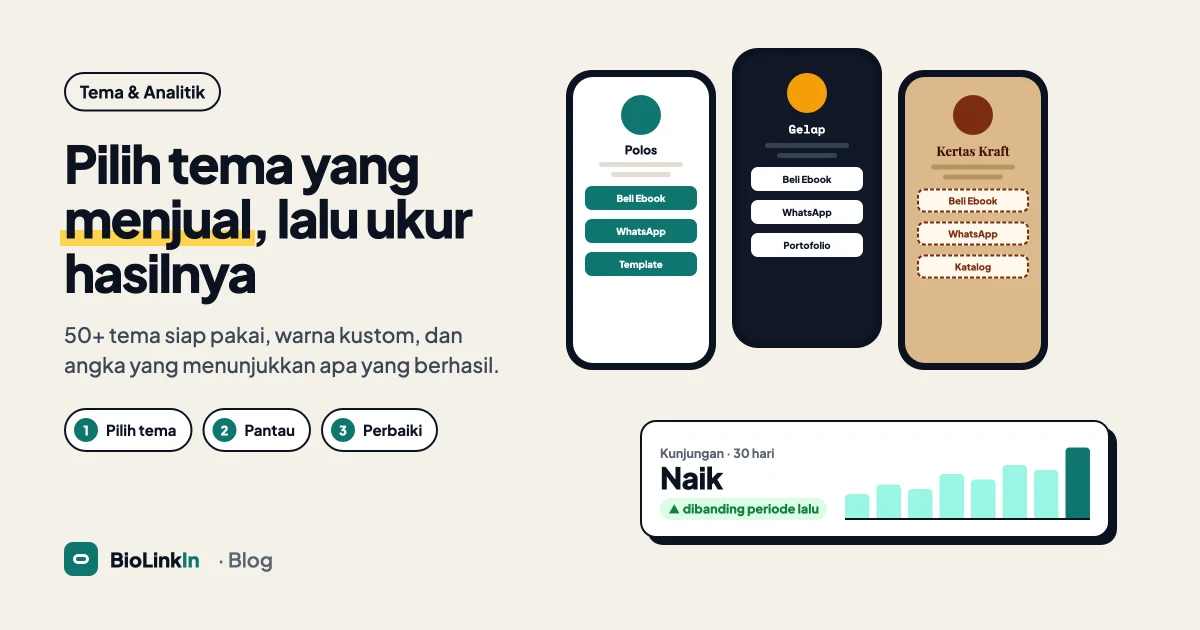
Buka tab Tema. Ada lebih dari 50 tema siap pakai, mulai dari yang minimalis sampai yang bernuansa musiman seperti Ramadhan, Idul Fitri, dan Natal. Kamu juga bisa membuat tema kustom dengan warna sendiri. Pratinjau di sebelah kanan langsung berubah, jadi kamu bisa mencoba beberapa tema sebelum memutuskan.
Pilih tema yang warnanya selaras dengan foto profil dan konten media sosialmu agar halaman terasa satu identitas. Selengkapnya di Tema & Tampilan.
Langkah 5: Publikasikan dan bagikan link
Semua perubahan di builder tersimpan otomatis. Halaman yang belum dipublikasikan hanya bisa kamu lihat lewat pratinjau. Saat sudah siap, nyalakan tombol Publik di bagian atas builder, dan halamanmu bisa dibuka siapa saja.
Gunakan tombol bagikan untuk menyalin link halaman (di ponsel, tombol ini membuka lembar bagikan bawaan). Tempelkan link tersebut di bio Instagram, TikTok, atau status WhatsApp.
Ingin halaman yang terpisah untuk keperluan lain, misalnya katalog atau info event? Buat halaman tambahan dengan tombol + Halaman di builder. Begitu kamu punya lebih dari satu halaman terbit, pengunjung akan melihat menu navigasi (ikon garis tiga di pojok kiri atas) untuk berpindah halaman.
Langkah 6: Mulai jualan produk digital
Setelah halaman tayang, saatnya membuat halaman link in bio yang menghasilkan. Ikuti tiga langkah ini:
- Buka menu Produk Digital, tambahkan produk, lalu unggah file atau tempelkan link (misalnya Google Drive).
- Di builder, tambahkan blok Produk Digital agar produk tampil di halamanmu. Tombol keranjang otomatis muncul untuk pengunjung.
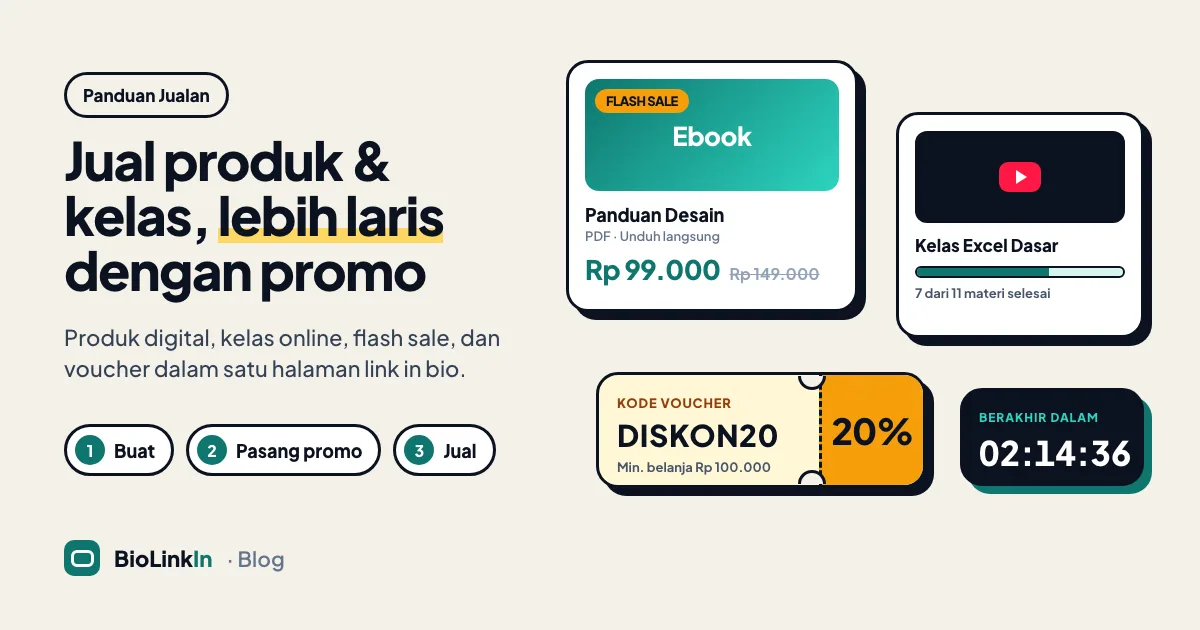
- Bila ingin mendorong penjualan, buat voucher atau flash sale.
Produk digital cocok untuk ebook, template, preset foto, materi belajar, dan file lain yang bisa diunduh.
Apa yang dialami pembeli di halamanmu?
Memahami alur pembeli membantumu menyusun halaman yang lebih meyakinkan. Berikut yang terjadi dari sisi pengunjung.
Halaman tampil cepat
Isi halaman dimuat bertahap: pengunjung melihat kerangka singkat, lalu blok muncul. Mesin pencari dan pratinjau link di WhatsApp atau media sosial langsung menerima isi lengkap, sehingga halamanmu tetap mudah ditemukan dan dibagikan.
Keranjang belanja hanya muncul bila ada produk
Tombol keranjang di pojok kanan atas hanya tampil bila halaman memuat produk. Pembeli tidak perlu login untuk menambah produk ke keranjang. Mereka bisa mengatur jumlah, memakai kode voucher, lalu checkout beberapa produk sekaligus. Harga dan diskon dari flash sale maupun voucher selalu dihitung ulang oleh server saat pembayaran, jadi angka di browser tidak bisa diakali.
Checkout dan pembayaran otomatis
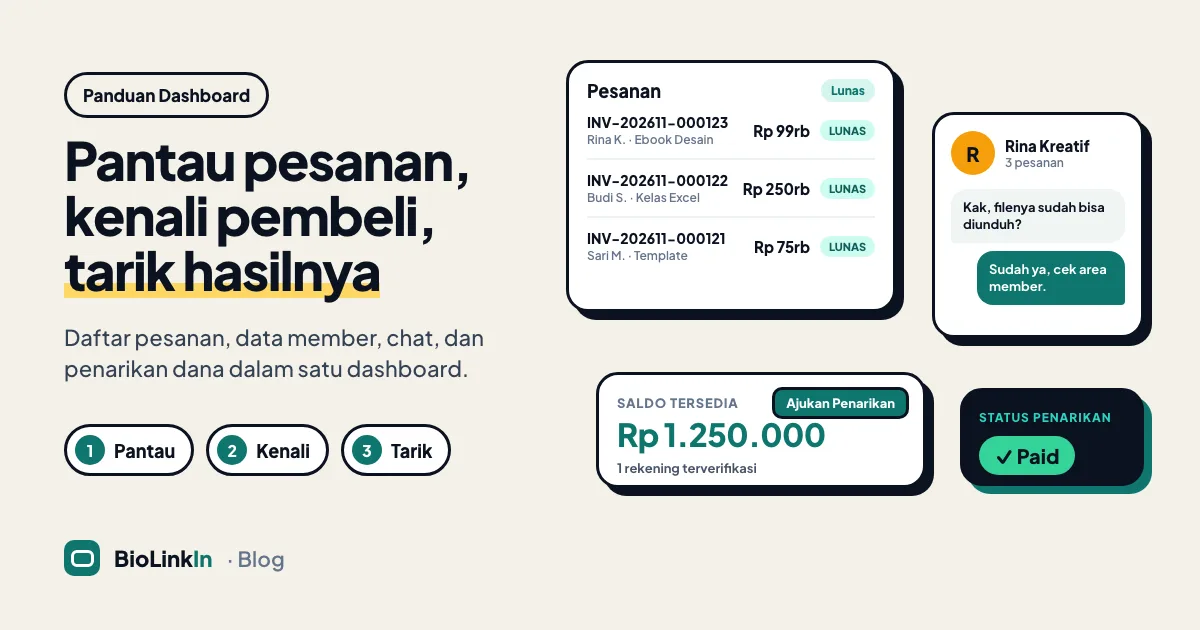
Pembeli mengisi email, melihat rincian pembayaran (subtotal, diskon, biaya layanan, dan total), lalu membayar. Pembayaran dikonfirmasi otomatis setelah diterima, dan pesanan langsung masuk ke menu Pesanan di dashboard-mu.
Area member tanpa password
Setiap penjual punya area member di biolinkin.id/username/member. Pembeli masuk tanpa password: cukup memasukkan email pembelian, lalu sistem mengirim link masuk ke email tersebut. Di sana pembeli bisa mengunduh semua produk yang sudah dibeli dan mengobrol langsung denganmu lewat menu Chat.
Pantau penjualan dan tarik penghasilan
Setelah ada pembeli, beberapa menu ini akan sering kamu buka:
- Pesanan: pesanan masuk dan rincian pembeli.
- Analitik: jumlah kunjungan, klik, dan konversi.
- Member: daftar pembeli, chat, dan diskusi.
- Penarikan Dana: tambahkan rekening bank, lalu ajukan penarikan saldo.
Tips agar halaman link in bio makin efektif
- Cek dari sudut pandang pembeli. Buka link publikmu di jendela samaran (incognito) tanpa login untuk melihat tampilan yang sebenarnya.
- Utamakan satu tujuan. Letakkan produk atau tautan terpenting paling atas, jangan biarkan tertimbun tautan lain.
- Rapikan pratinjau link. Pastikan judul, bio, dan foto profil jelas, karena ketiganya tampil saat link dibagikan.
- Beri alasan untuk membeli sekarang. Voucher dan flash sale yang terbatas waktu membantu pengunjung mengambil keputusan.
Pertanyaan umum
Apakah membuat halaman link in bio di BioLinkIn gratis?
Ya, kamu bisa mendaftar dan membuat halaman tanpa biaya. Saat ada penjualan, rincian biaya layanan ditampilkan di halaman pembayaran pembeli.
Apakah pembeli harus punya akun untuk membeli?
Tidak. Pembeli cukup memakai email saat checkout. Untuk mengunduh produk, mereka masuk ke area member lewat link yang dikirim ke email tersebut.
Bisakah saya mengganti username setelah halaman tayang?
Bisa. Alamat halaman utama otomatis mengikuti username yang baru, jadi perbarui juga link di bio media sosialmu.
Kesimpulan
Itulah cara membuat link in bio yang tidak hanya berisi tautan, tetapi juga siap menjual: daftar dan pilih username, isi profil, tambahkan blok, pilih tema, publikasikan, lalu pasang produk digital. Pembeli mendapatkan alur yang mulus dari keranjang sampai area member, sementara kamu cukup memantau pesanan dan menarik penghasilan.
Siap mencobanya? Buat halaman BioLinkIn gratis sekarang, atau baca panduan Mulai Cepat untuk langkah yang lebih rinci.

Tim di balik Biolinkin yang menulis panduan praktis agar creator Indonesia bisa membangun halaman dan menjual produk digital dengan mudah.